微信读书笔记批量同步 Obsidian 插件 安装与使用教程
oneRead Notes Plugin 是一款专为 Obsidian 打造的微信读书笔记同步插件,帮助你把在微信读书中的阅读成果一键归档到本地知识库。Obsidian 插件 安装与使用教程。
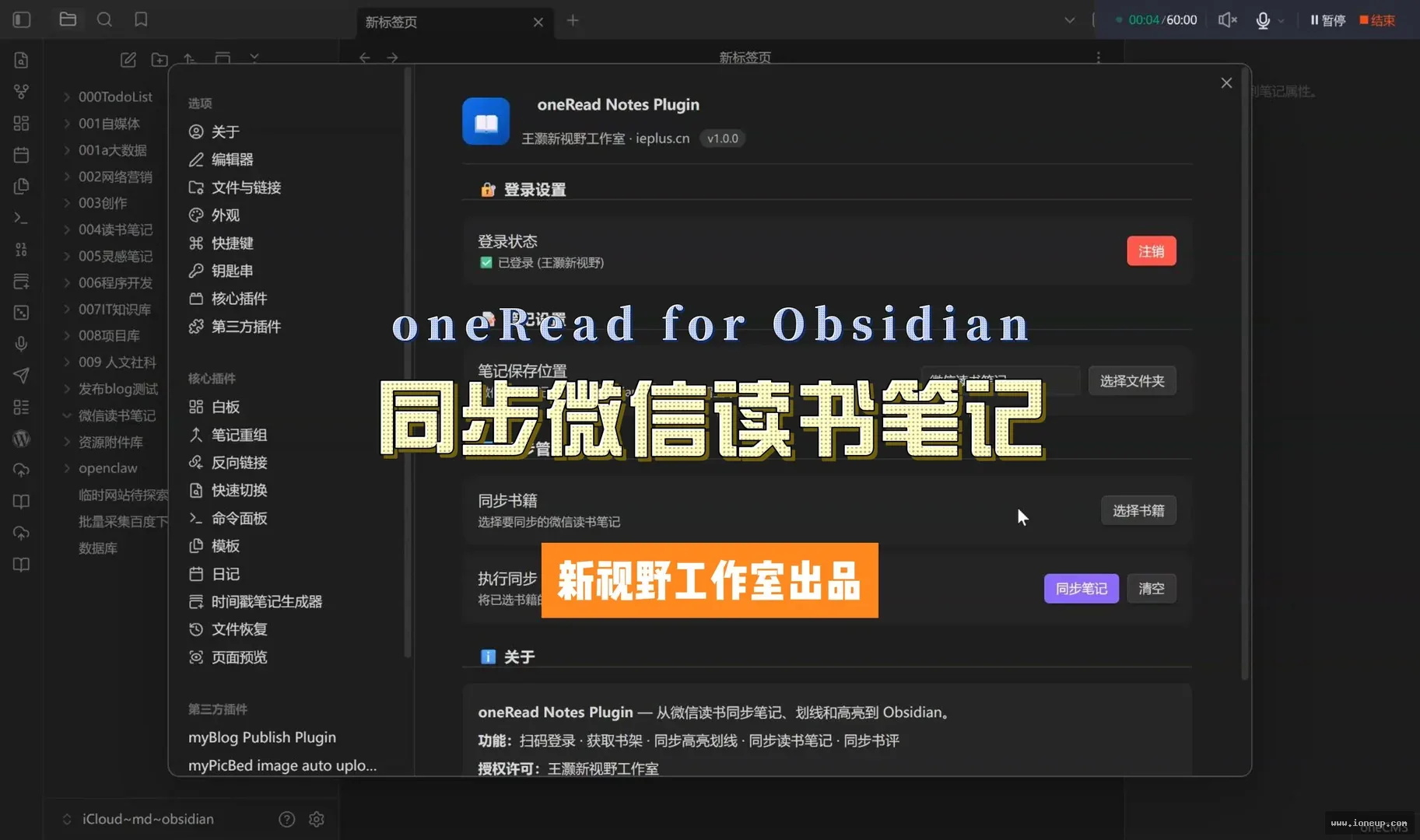
版本:v1.0.0
开发者:王灏新视野工作室
官网:https://ieplus.cn
微信:31841680适用平台:Obsidian 桌面端(Windows / macOS / Linux)
🛡️插件下载地址
一、插件功能
oneRead Notes Plugin 是一款专为 Obsidian 打造的微信读书笔记同步插件,帮助你把在微信读书中的阅读成果一键归档到本地知识库。
核心功能
| 功能 | 说明 |
|---|---|
| 扫码登录 | 支持微信读书二维码扫码登录,无需手动配置 Cookie |
| 获取书架 | 自动拉取微信读书书架列表,展示书名、作者、封面、划线数量 |
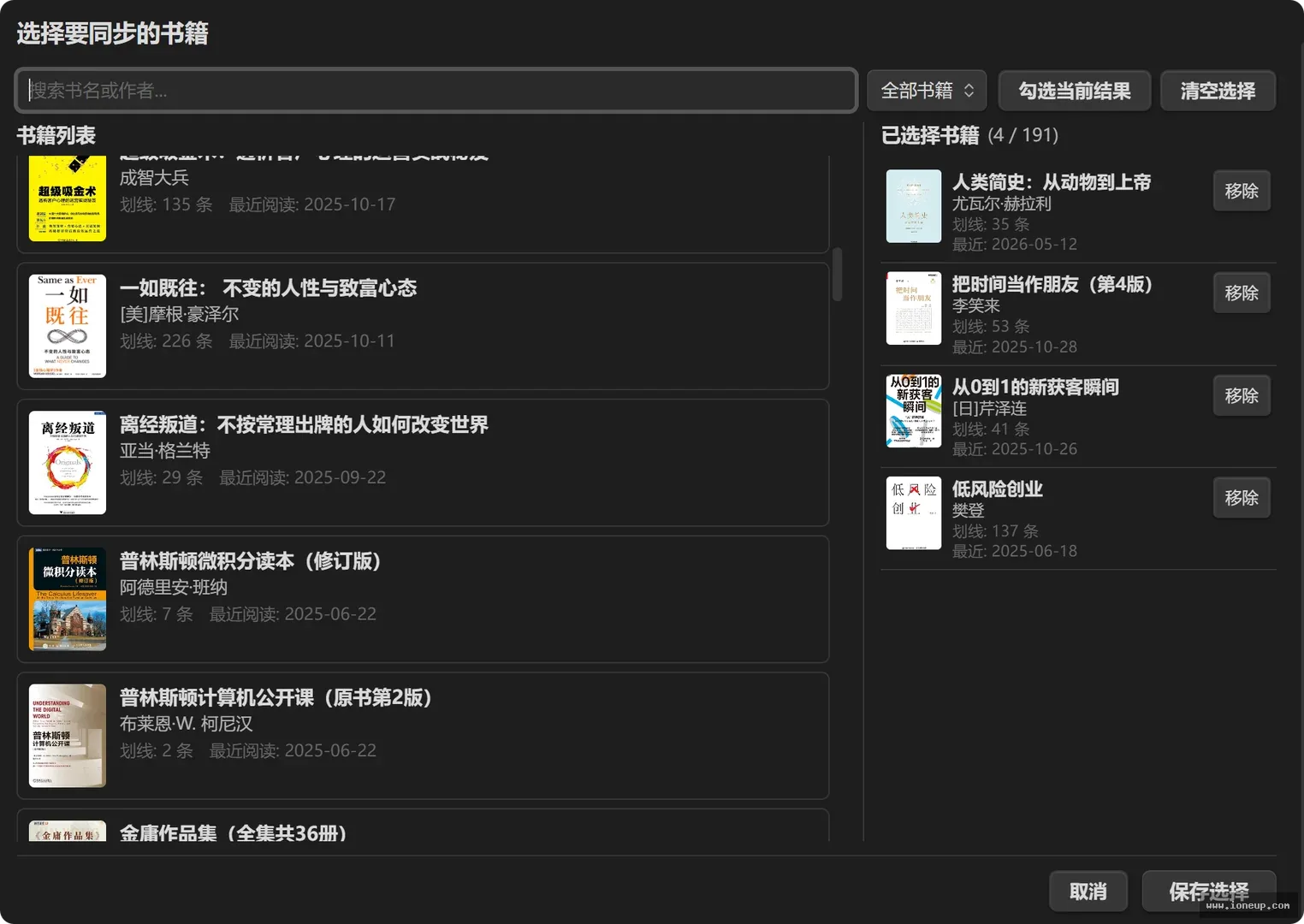
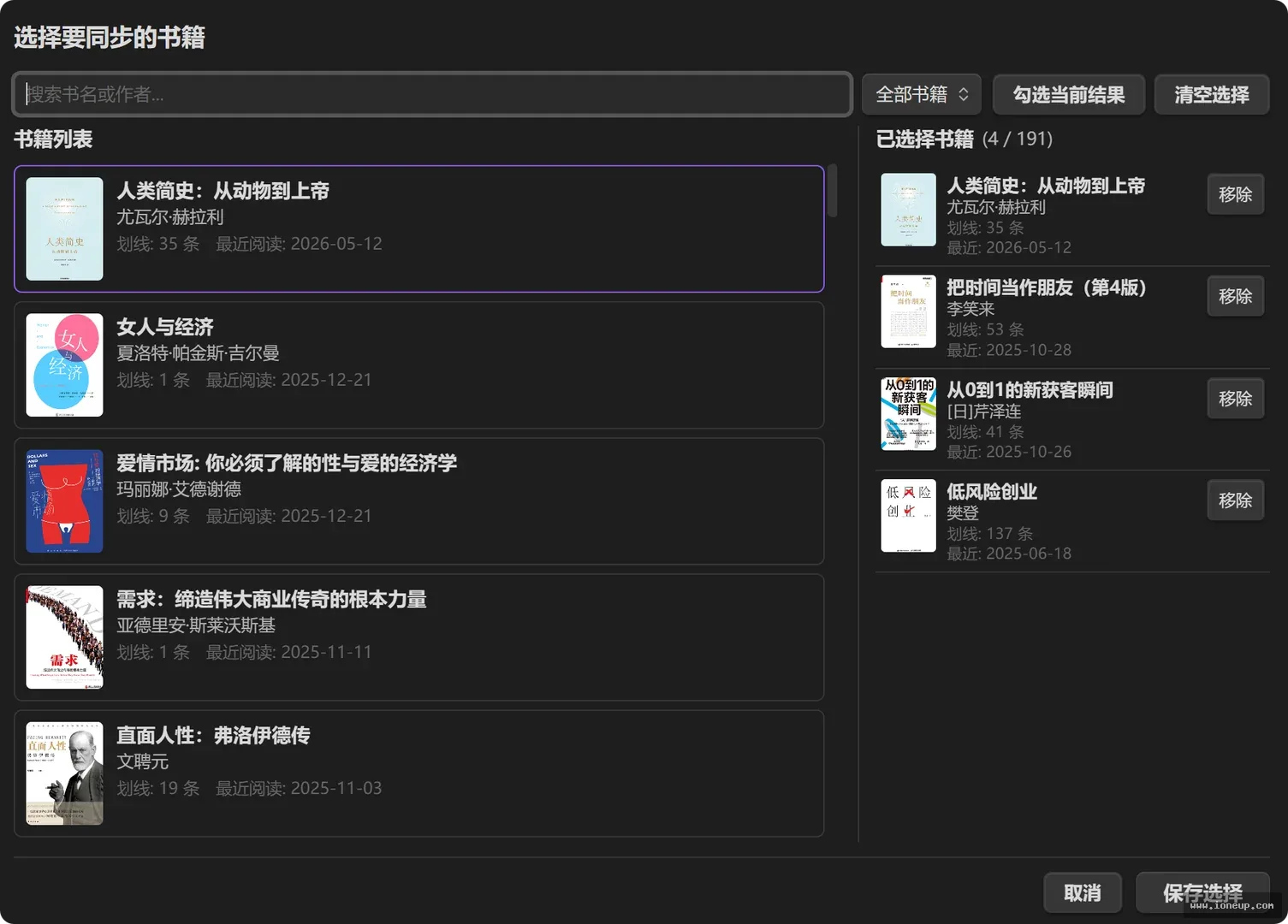
| 书籍选择 | 可视化弹窗选择要同步的书籍,支持搜索、筛选、批量勾选 |
| 同步高亮划线 | 将微信读书中的划线内容同步为 Obsidian 笔记,保留章节层级 |
| 同步读书笔记 | 同步你在划线时写下的想法(评论),保留发表时间 |
| 同步本书评论 | 同步针对整本书的书评内容 |
| 智能文件管理 | 自动检测同名书籍,通过 bookId / ISBN 匹配更新,避免重复创建文件 |
同步内容格式
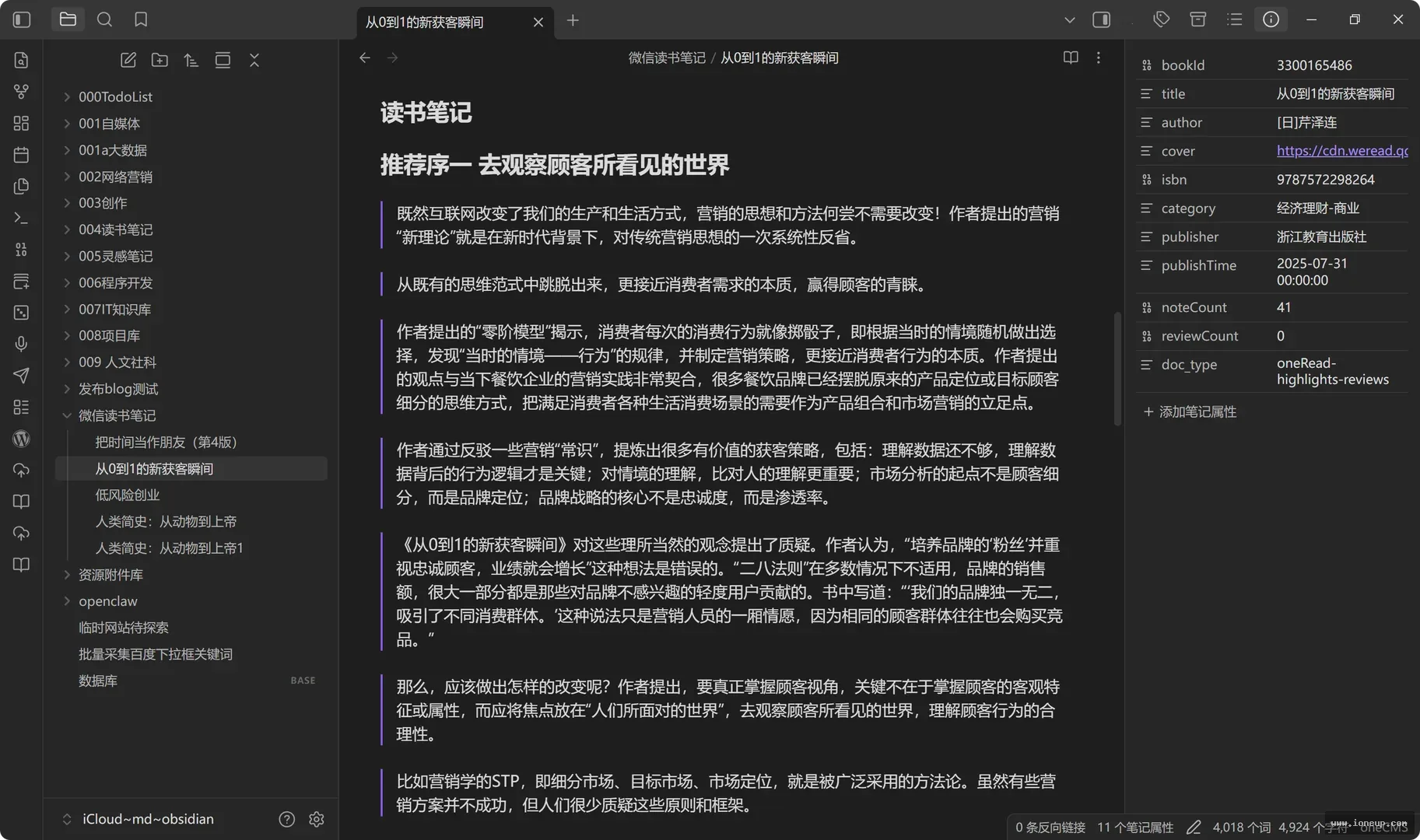
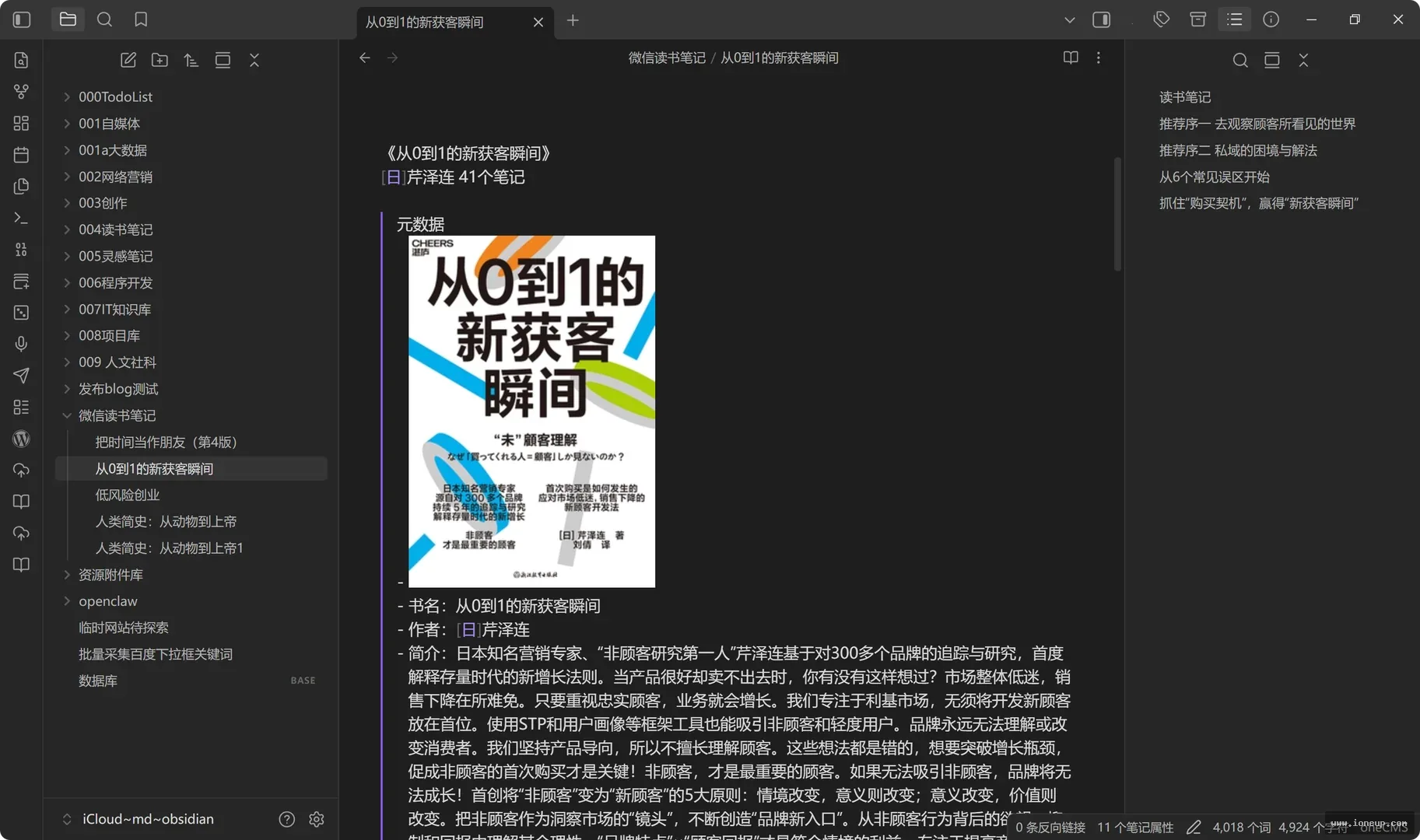
同步后的笔记采用 Markdown 格式,包含以下结构:
- YAML 元数据:bookId、书名、作者、封面、ISBN、分类、出版社、出版时间、划线数、评论数
- 书名与作者信息
- 元数据卡片:封面图、简介、ISBN、分类等
- 读书笔记:按章节分组,保留章节层级(## / ### / ####),包含划线原文和想法
- 本书评论:整本书的书评内容
二、安装方法
方法一:通过 Obsidian 社区插件市场安装(推荐)
待上架社区插件市场后,可直接在 Obsidian 内搜索 "oneRead" 安装。
方法二:手动安装(当前方式)
步骤 1:下载插件文件
从开发者处获取插件发布包,确保包含以下文件:
oneRead/
├── main.js          # 插件主程序
├── manifest.json    # 插件清单
├── styles.css       # 插件样式
└── 插件安装教程.md   # 本教程
步骤 2:创建插件目录
打开 Obsidian,进入 设置 → 第三方插件 → 打开插件目录(点击文件夹图标),进入 .obsidian/plugins/ 目录。
在该目录下新建文件夹,命名为:
one-read-notes-plugin步骤 3:复制文件
将下载的 main.js、manifest.json、styles.css 三个文件复制到刚创建的 one-read-notes-plugin 文件夹中。
最终目录结构如下:
你的Obsidian仓库/
└── .obsidian/
    └── plugins/
        └── one-read-notes-plugin/
            ├── main.js
            ├── manifest.json
            └── styles.css
步骤 4:启用插件
- 返回 Obsidian,进入 设置 → 第三方插件
- 关闭 安全模式(如果已开启)
- 在已安装插件列表中找到 oneRead Notes Plugin
- 点击右侧开关,启用插件
三、使用指南
1. 登录微信读书
- 点击左侧边栏的 📖 oneRead 微信读书 图标,或进入 设置 → oneRead Notes Plugin
- 在登录设置区域,点击 扫码登录 按钮
- 弹出登录窗口后,使用微信扫码
- 扫码成功后,插件会自动获取 Cookie 并保存登录状态
注意:登录窗口将在 60 秒后自动超时关闭。如果扫码后未自动登录,请重新尝试。
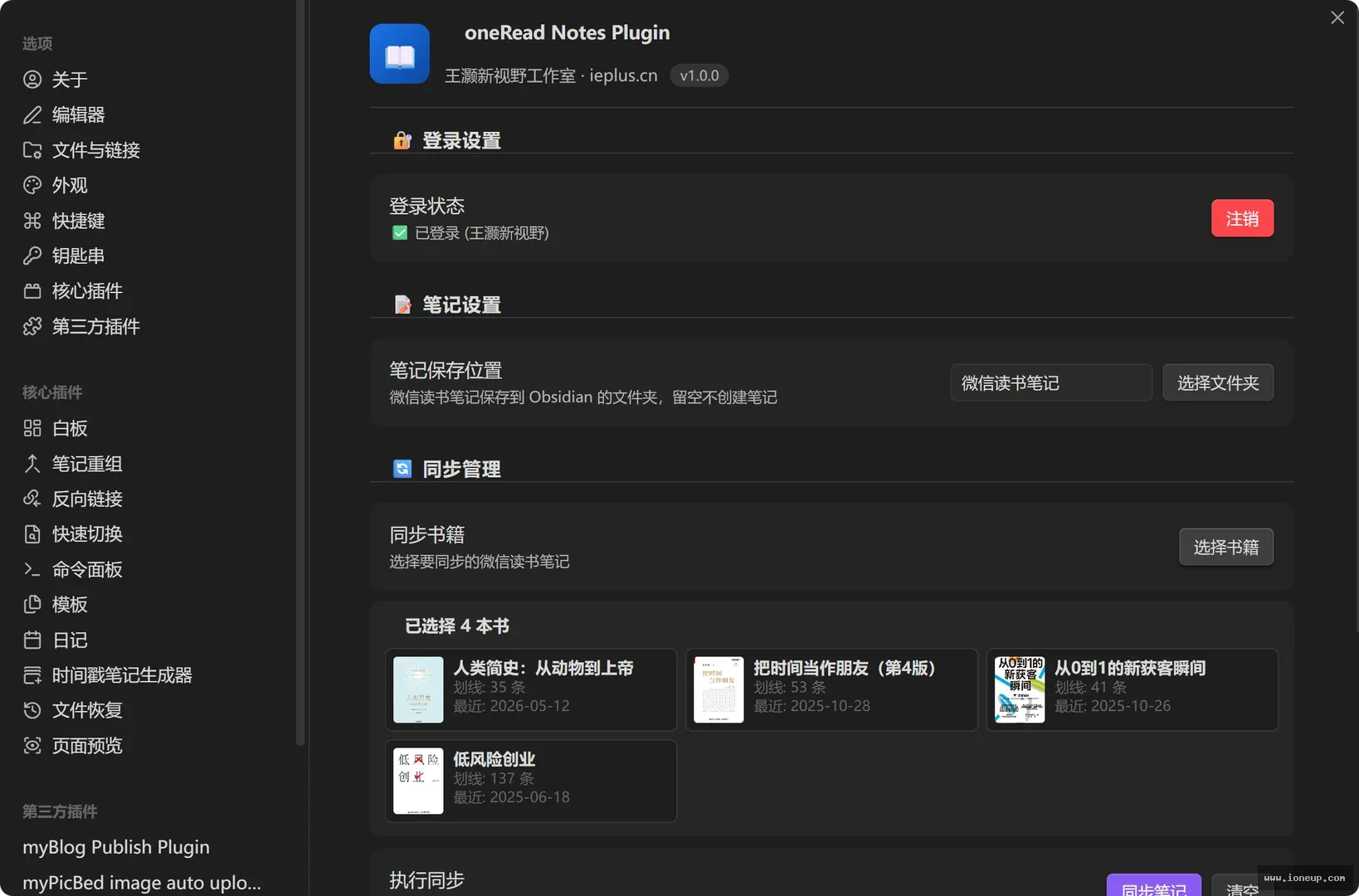
2. 设置笔记保存位置
- 在设置页面找到 笔记保存位置
- 直接输入文件夹名称(如:
微信读书笔记),或点击 选择文件夹 从已有文件夹中选择 - 如果不设置,笔记将保存在 Vault 根目录
3. 选择同步书籍
- 登录成功后,设置页面会显示 同步管理 区域
- 点击 选择书籍 按钮
- 在弹出的双栏窗口中:
- 左栏:展示你的微信读书书架,可搜索、筛选、点击勾选
- 右栏:展示已选择的书籍,可点击移除
- 顶部工具栏:支持关键词搜索、全部/已选/未选筛选、勾选当前结果、清空选择
- 选择完成后,点击底部 保存选择
4. 执行同步
- 在设置页面点击 同步笔记 按钮
- 或按
Ctrl+P(macOS:Cmd+P)打开命令面板,输入 "同步微信读书笔记" 执行命令 - 同步完成后,Obsidian 右下角会显示通知:"同步完成:成功同步 X 本"
5. 查看同步结果
打开设置的笔记保存位置文件夹,即可看到同步生成的 Markdown 文件,文件名与书籍名称一致。
四、常见问题
Q1:扫码登录窗口打不开?
- 确保你使用的是 Obsidian 桌面端(本插件不支持移动端)
- 检查 Obsidian 是否为最新版本
- 尝试重启 Obsidian 后重试
Q2:同步后章节标题显示为"第 N 章"?
- 这是已知问题,已在 v1.0.0 中修复
- 插件会优先使用
bookmarklistAPI 返回的chapters字段中的章节标题 - 如果仍有问题,请检查控制台日志并联系开发者
Q3:如何注销登录?
- 在设置页面的登录状态区域,点击 注销 按钮即可清除本地 Cookie 和登录状态
Q4:同步时提示"请先设置笔记保存位置"?
- 必须在设置中指定一个笔记保存文件夹,否则插件不知道将笔记存放到哪里
五、开发者信息
- 插件名称:oneRead Notes Plugin
- 版本:v1.0.0
- 开发者:王灏新视野工作室
- 官方网站:https://ieplus.cn
- 版权所有:王灏新视野工作室
- 适用平台:Obsidian 桌面端
六、更新日志
v1.0.0
- 初始版本发布
- 支持扫码登录微信读书
- 支持书架获取与书籍选择(双栏弹窗)
- 支持笔记、划线、书评同步
- 支持智能文件路径管理(同名书籍自动区分)
📌 提示:如有问题或建议,欢迎通过官网 ieplus.cn 联系开发者。
标签: